
Windows 11でIEモードを設定する方法|Edgeで開けない・表示されない場合の対処法
Windows 11では、Internet Explorer(IE)単体のブラウザは利用できません。しかし、Microsoft Edgeの「IEモード」を利用することで、Internet Explorer向けに作られた一部のWebサイトや業務システムを表示できる場合があります。
本記事では、Windows 11でIEモードを有効にする手順と、Microsoft Edgeで対象サイトをIEモードで開く方法を画像付きで解説します。「Internet Explorerモードで再読み込みする」が表示されない場合や、IEモードで開いても業務システムが動作しない場合の確認ポイントも紹介します。
 未来図編集部
IEモードは、IE依存システムをすぐに停止できない場合に有効な暫定対応です。
設定後も、IE依存しているシステムや機能を整理し、改修・マルチブラウザ対応・Web化を含めた移行計画を進めることが重要です。
こんな企業様におすすめです
- Windows 11移行後も、業務の一部をIEモードで継続している
- 社内システムやWebアプリがEdge / Chromeに完全対応していない
- IE依存の実態を整理できておらず、何から着手すべきか分からない
- IEモード終了までに、業務を止めない移行計画を立てたい
まずは自社のIE依存状況を確認したい方:【資料ダウンロード】Yes/Noでわかる!Internet Explorer移行診断チェック
この記事を書いた人

ICT未来図 編集部
株式会社シーイーシーが運営するオウンドメディア「ICT未来図」編集部。
ICT関連のタイムリーなトピックスやキーワードから世の中の動向をひも解き、課題解決のヒントとなる情報を発信しています。
運営元:https://www.cec-ltd.co.jp
目次
Internet Explorerモード(IEモード)とは
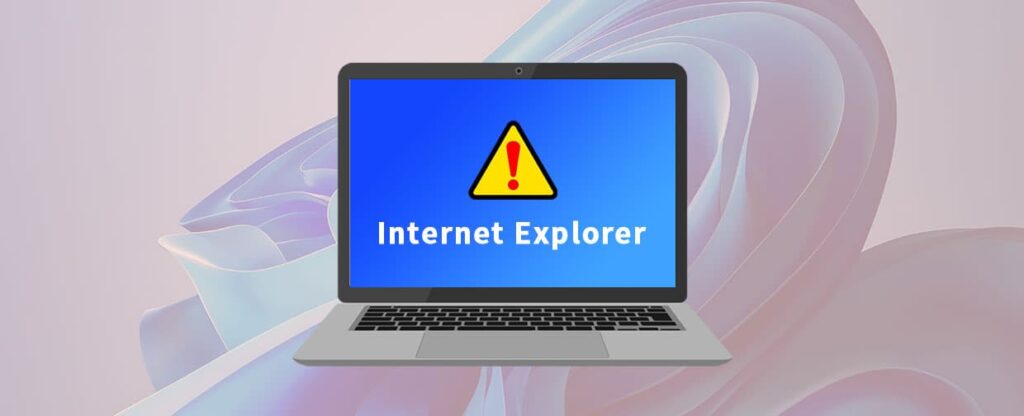
かつて多くのユーザーに利用されていたInternet Explorer(IE)は、2022年に正式にサポートが終了しました。これにより、従来のIEは起動できず、Microsoft Edgeへリダイレクトされる仕様となっています。
しかし、企業や自治体では、長年IE専用に開発された業務システムやWebアプリが今なお稼働しており、「IEなしでは動作しない」というケースも少なくありません。
未来図編集部特に官公庁や金融機関などでは、特定のWebサービスがIEに依存しているため、完全な移行には時間を要する状況です。
そこでMicrosoftが用意したのが「IEモード」です。これは、Microsoft Edge上でIEのレンダリングエンジンを使用する、IE専用のWebサイトやシステムを動作させるための互換機能です。通常のEdgeと同じブラウザー環境でありながら、一部のページはIEとして表示可能です。
IEモードを活用することで、レガシーなWebアプリを利用しながらも、最新のセキュリティ対策やパフォーマンス向上といったEdgeのメリットを享受できます。IEの完全な廃止に向けた「過渡的な措置」ともいえますが、現状では重要性が高い機能です。
IEモードの不具合についてはこちらの記事で詳しくふれています
あわせて読みたい

IEモードで起こる不具合とは?表示崩れ・動作不良の原因とIE依存アプリの対策
Internet Explorer(IE)のサポートは終了しており、IEに依存した業務システムはMicrosoft EdgeのIEモードで当面利用されているケースがあります。 ただし、IEモードを…
Windows 11でIEモードは使える?

Windows 11では、IEは単独では完全に利用できなくなりました。従来のIEを起動しようとしても、Microsoft Edgeへリダイレクトされるため、「これまで通りIEを使いたい」と考えているユーザーにとっては不便な仕様です。
たとえば、IE専用の電子申請システムや、ActiveXを利用した管理画面など、最新のブラウザーでは正しく動作しないWebアプリも、IEモードなら問題なく使用できる可能性があります。
IEモードについてはこちらの記事で紹介しています
あわせて読みたい

IEモードはいつまで使える?2029年のサポート期限とIE依存システムの移行対策
Windows 11ではInternet Explorer(IE)を単体で利用できません。IE専用に作られた業務システムやWebアプリケーションを利用する場合は、Microsoft Edgeの「IEモード」…
EdgeのIEモードもサポート終了が近づいています
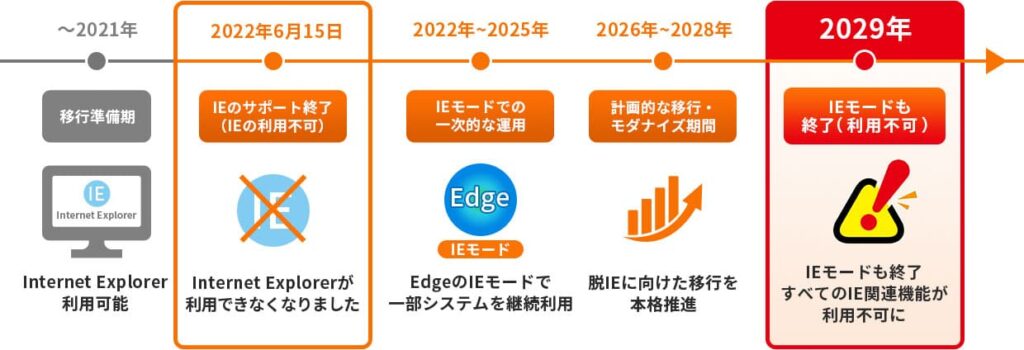
Internet Explorer(IE)はすでに利用できなくなっていますが、代替手段として使われてきたMicrosoft Edgeの「IEモード」も、恒久的に使い続けられる機能ではありません。
現在はIEモードによって一部の業務システムを延命できますが、2029年にはIEモードも終了し、IE関連機能は利用できなくなる予定です。
未来図編集部そのため、「今は動いているから大丈夫」と後回しにすると、将来的に業務継続リスクが高まります。
特に、IE前提で作られた社内システムやWebアプリを利用している企業は、IEモードを一時的な延命策と位置づけ、モダンブラウザー対応やアプリ改修を計画的に進めることが重要です。サポート終了が近づく前に着手することで、移行時のトラブルや改修コストの増大を抑えやすくなります。
IEモードが使える今こそ、業務を止めないための“脱IE”を進めるタイミングです。
IE移行に関する相談会も随時開催しています
あわせて読みたい

【オンライン相談会】IEに依存したアプリケーションのリスクを解消しませんか?アプリ改修に関するお悩…
相談会概要 2022年6月にWindows 10※のInternet Explorer(以下:IE)サポートが終了しました。しかし、IEに依存するWebアプリケーションや業務システムを使っている企業…
Windows 11でIEモードを設定する手順
IEモードを利用するためには、Microsoft Edgeの設定を変更し、特定のサイトをIE互換環境で開けるようにする必要があります。
STEP
Microsoft Edgeを開く
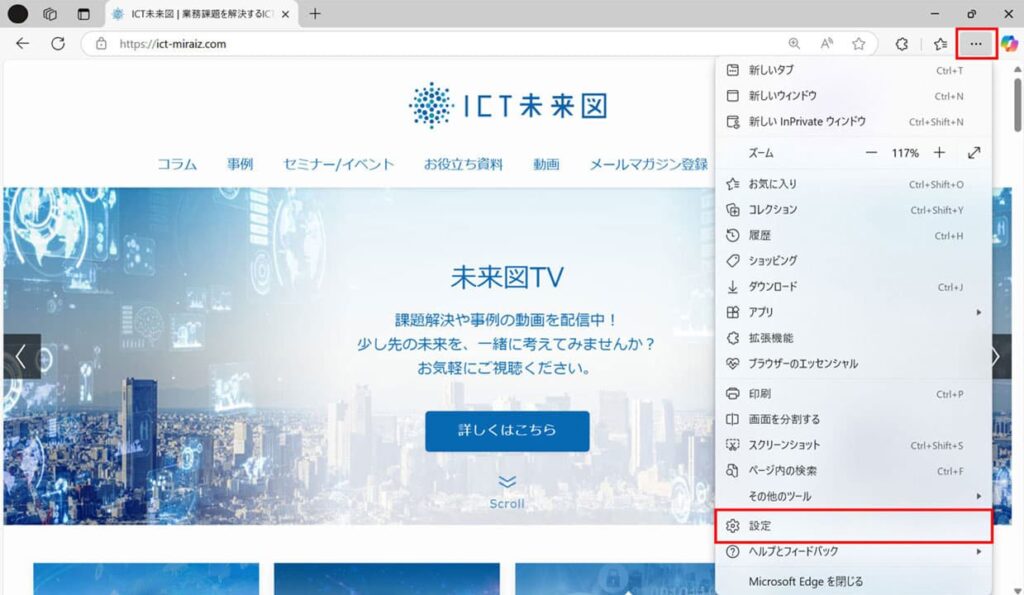
まず、Microsoft Edgeを起動し、画面右上にある「…(設定)」をクリックします。
STEP
[設定]から[既定のブラウザー]を開く
表示されたメニューの中から「設定」を開き、「既定のブラウザー」を選択します。
STEP
Internet Explorerモードでの再読み込みを許可する
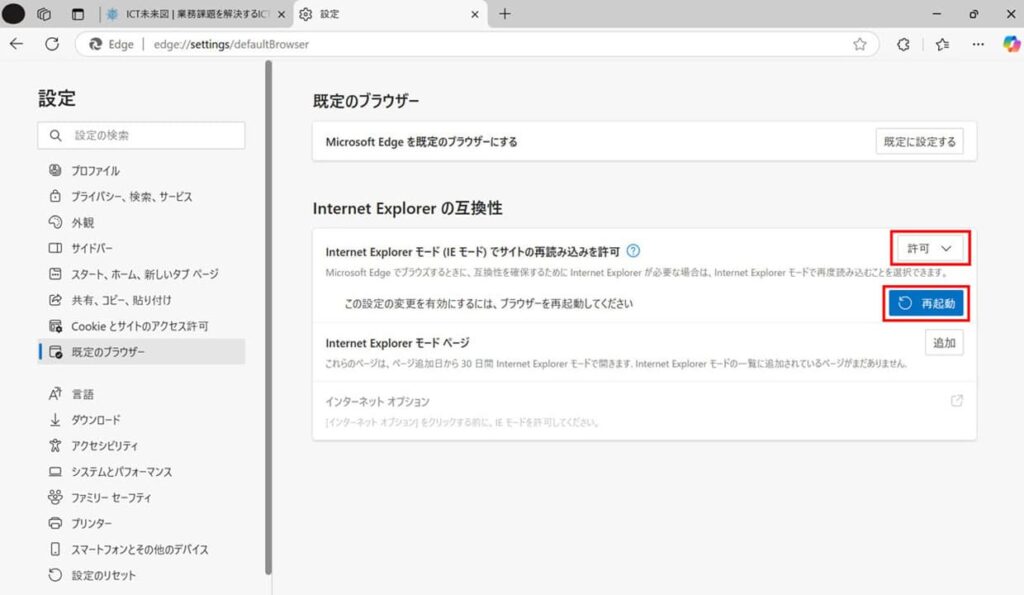
「既定のブラウザー」の中に「Internet Explorer モード(IE モード)でサイトの再読み込みを許可」という設定があるので、こちらを「許可」に変更してください。初期状態では「許可しない」になっているため、必ずこの設定を有効化する必要があります。
STEP
Microsoft Edgeを再起動する
設定を変更したら、Microsoft Edgeを一度終了し、再起動します。この手順でIEモードの機能が有効になります。
STEP
対象サイトをIEモードで再読み込みする
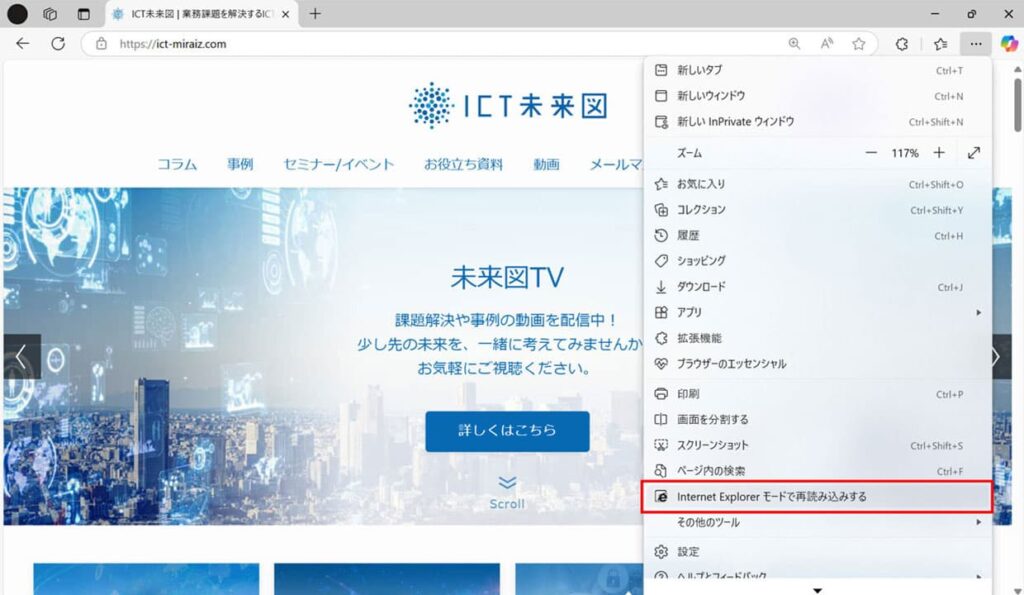
IEモードで表示したいWebサイトをMicrosoft Edgeで開きます。
右上の「…(設定)」をクリックし、表示されたメニューから「Internet Explorer モードで再読み込みする」を選択してください。
選択すると、現在開いているページがIEモードで再読み込みされます。対象サイトをIEモードで開く設定は、一定期間保存することもできます。継続して利用する社内システムなどでは、毎回設定する手間を減らせます。
なお、[Internet Explorer モードで再読み込みする]がメニューに表示されない場合は、Edgeを再起動していない、または組織の端末管理ポリシーによって設定が制限されている可能性があります。その場合は、前項の設定を確認するか、情報システム部門・端末管理者へ相談してください。
STEP
IEモードで開けているか確認する
IEモードで再読み込みが完了すると、アドレスバーの左側にInternet Explorerのアイコンが表示されます。このアイコンが表示されていれば、そのページはIEモードで開かれています。
また、アドレスバー付近のIEアイコンをクリックすると、IEモードの利用状況や、対象サイトをIEモードで開く設定の保存期間を確認できます。
IEモードで開いても、ログインできない、帳票が表示されない、ボタンが動作しない、画面レイアウトが崩れるといった場合は、IEモードの設定だけでは解決できない可能性があります。ActiveX、古いJava、ポップアップ制限、互換表示、Webアプリケーション固有の仕様などが影響していることもあるため、システム管理者や開発ベンダーへ確認しましょう。
IEモードを設定しても開けない場合は、追加の確認が必要です
未来図編集部IEモードを有効にしても、すべてのIE対応サイトや業務システムが正常に動作するとは限りません。
原因は、Microsoft Edgeの設定だけでなく、組織の端末管理ポリシー、対象URLの登録状況、ポップアップ制限、ActiveXなどの古い技術への依存、Webアプリケーション側の仕様など多岐にわたります。
特に社内の業務システムで問題が発生している場合は、利用者ごとの個別設定だけで対応するのではなく、IE依存しているシステムや機能を整理し、組織として対応方針を検討することが重要です。
IEモードで開けない・表示されない場合の対処法
Microsoft Edgeを再起動しているか確認する
[Internet Explorerモードでサイトの再読み込みを許可]を変更しただけでは、設定が反映されない場合があります。設定変更後は、Microsoft Edgeをいったん終了し、再起動してください。
Edgeを再起動した後に対象ページを開き、メニュー内に[Internet Explorerモードで再読み込みする]が表示されるか確認します。
「Internet Explorerモードで再読み込みする」が表示されない
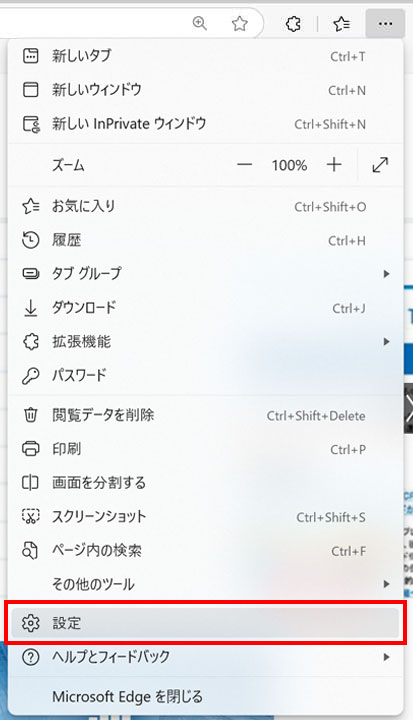
2025年10月現在、最新バージョンのedgeでは「IEモードで再度読み込み」の場所が移動したため、これまでの場所に表示されなくなり、IEモードのボタンはツールバーに統合されました。これを表示するにはEdgeブラウザを開いて右上の「…(設定)」をクリック
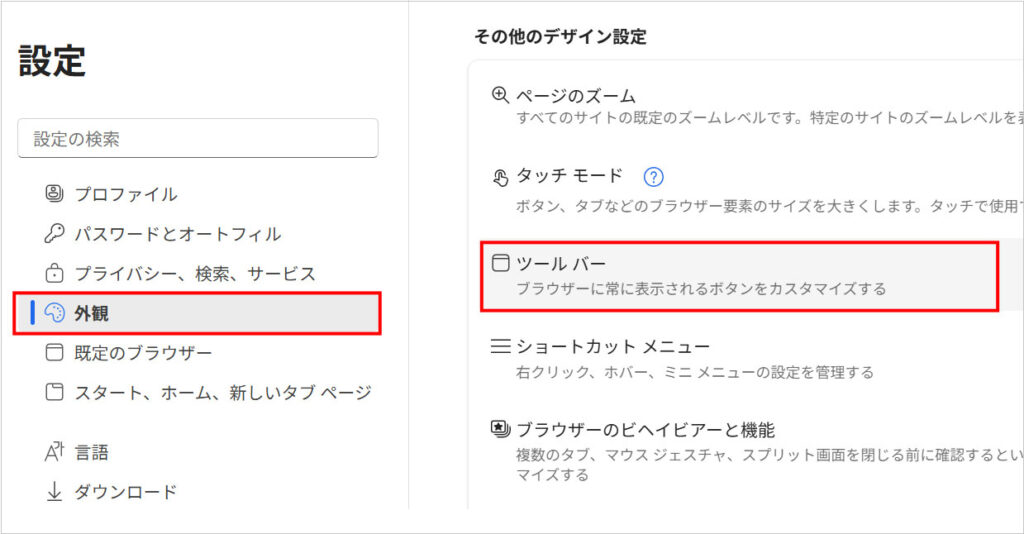
次に「外観」→「ツールバー」をクリックします。
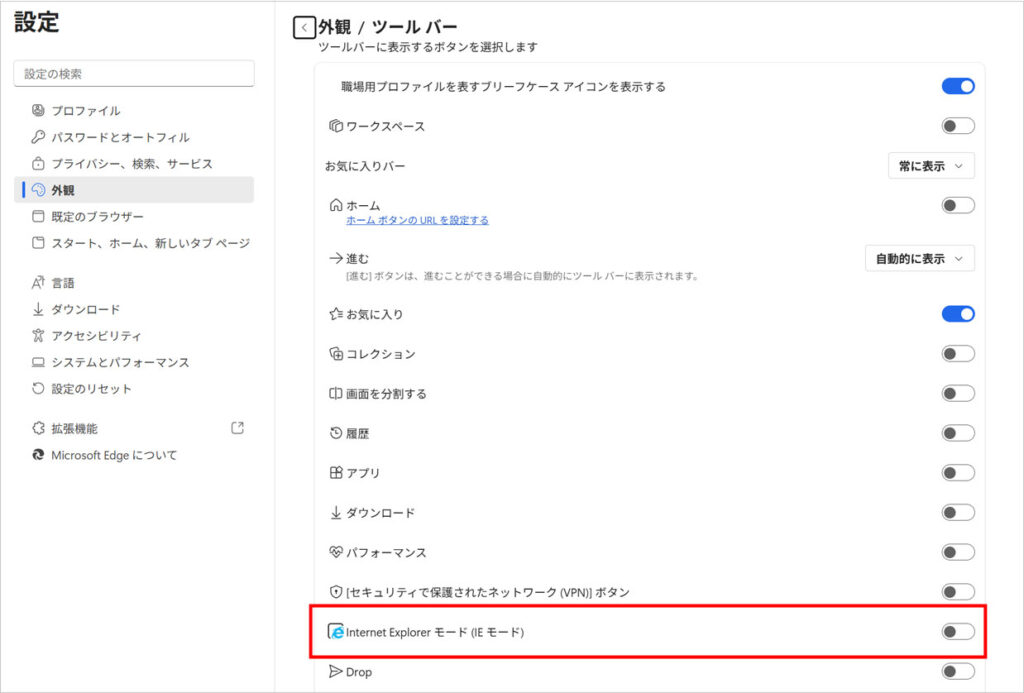
「Internet Explorer モード (IE モード)」のチェックを入れて有効化します。
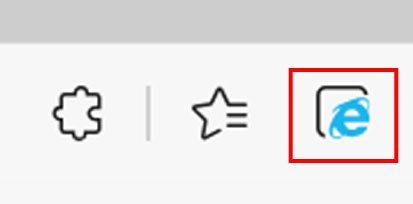
EdgeのツールバーにInternet Explorerのマークが表示されたら設定は完了です。
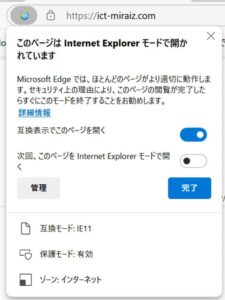
その後、ポップアップが表示されるので、必要に応じてカスタマイズを行い、「完了」をクリックします。この操作が完了すると、対象のページがIEモードで開かれ、アドレスバーの右端にはIEモードのアイコンが表示されます。これにより、IE向けに設計されたWebサイトでも正しく動作するようになります。
未来図編集部一度設定すると、IEモードは30日間有効となり、その間は指定したサイトが自動的にIE互換環境で開かれます。
会社支給PCなどの管理対象端末では、利用者自身では設定を変更できないことがあります。この場合は、情報システム部門や端末管理者に、IEモードの利用可否や対象サイトの登録状況を確認してください。
IEモードで開いても業務システムが動作しない
複数の利用者が同じ社内WebシステムをIEモードで利用する場合、個々のPCで設定を行う運用は負担が大きく、設定漏れや属人化の原因になります。
企業では、対象サイトを組織で管理できる「エンタープライズモードサイトリスト」の利用を検討し、対象URLやブラウザ設定を一元管理することが重要です。
企業でIEモードを運用する場合の注意点
IEモードは、IE依存の業務システムをすぐに停止できない場合に役立つ機能です。しかし、利用者ごとに設定を任せるだけでは、端末入れ替え時の設定漏れや、対象URLの管理不足、トラブル発生時の原因特定の難しさにつながります。
企業でIEモードを利用する場合は、少なくとも以下の項目を整理しましょう。
- IEモードが必要なシステム、URL、利用部門
- 利用者数と利用頻度
- IEモードが必要な理由(ActiveX、互換表示、古い画面仕様など)
- IEモードで発生している不具合
- 業務停止時の影響度
- マルチブラウザ対応やアプリ改修の難易度
- 移行完了までの暫定運用方法
特に、IEモードへの依存が長期化している場合は、IEモードを恒久的な解決策として扱わないことが重要です。利用中のアプリケーションや業務への影響を確認しながら、改修・再構築・Web化などの選択肢を比較しましょう。
【オンライン相談会】
IEに依存したアプリケーションのリスクを解消しませんか?
IEに依存したアプリケーションのリスクを解消しませんか?
「IEモードで一時的には使えているが、このままでよいか不安」
「業務システムがIEモードでも安定しない」
「アプリ改修・マルチブラウザ対応の進め方が分からない」
といったお悩みは、オンライン相談会をご利用ください。
IEモードの注意点

上述の通り、IEモードはあくまで過渡的な措置であり、Microsoftは2029年までにこの機能を完全に廃止する方針を示しています。つまり、現在はIEモードを利用できても、将来的には使えなくなることを前提に考えることが必要です。特に、IEに依存したWebシステムや業務アプリを継続的に使用している企業や団体は、早急に移行計画を立てることが求められています。
未来図編集部Microsoft Edgeの最新機能や、PWA(Progressive Web Apps)を活用して、より柔軟で安全な環境へシフトしていきましょう。
IEモード関連のよくある質問
- Edge IEモード 設定 どこ?
-
Microsoft Edgeを起動し、画面右上にある「…(設定)」をクリックします。次に、表示されたメニューの中から「設定」を開き、「既定のブラウザー」を選択します。
この中に「Internet Explorer モード(IE モード)でサイトの再読み込みを許可」という設定があるので、これを「許可」に変更してください。初期状態では「許可しない」になっているため、必ずこの設定を有効化する必要があります。 - IEモードの設定はどこですか?
-
IEモードの設定場所は、Microsoft Edgeの「設定」ページにあります。以下の手順を参考に設定を確認してください。
1. Edgeの「…(設定など)」メニューを開き、「設定」を選びます。
2. 左側の「既定のブラウザー」をクリックします。
3. ここで、IEモードに関連するオプションを確認・変更できます。 IEモードの利用には、Microsoft Edgeを最新版にアップデートしておくことをおすすめします。 - Internet Explorerモードで再読み込みするが出てこないのですが?
-
「Internet Explorerモードで再読み込みする」が表示されない場合、いくつかの原因が考えられます。
1. IEモードが有効になっていない:Edgeの設定で「Internet Explorer モード」を有効にする必要があります。
2. ブラウザのバージョンが古い:Microsoft Edgeを最新バージョンに更新してください。
3. ポリシー設定の制限:企業や組織で管理されている場合、管理者に問い合わせてください。 これらを確認・修正することで、IEモードが利用可能になるはずです。
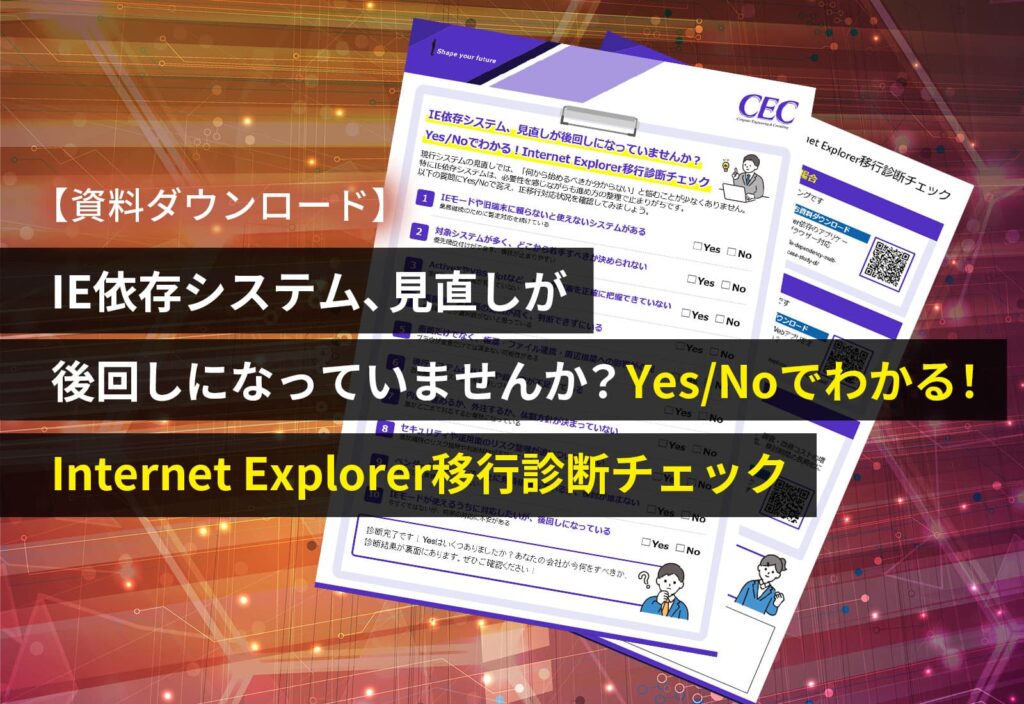
\お役立ち資料ダウンロード/
IE依存システム、見直しが後回しになっていませんか?
Yes/Noでわかる!Internet Explorer移行診断チェック
IE依存システムの見直しは、後回しにするほど負担が大きくなります。本資料では、Yes/No形式の診断で自社システムの依存状況や移行検討の必要性を整理できます。
まずは現状を把握したい方は、ぜひご活用ください。
まとめ
Windows 11では単独のInternet Explorer(IE)は利用できませんが、Microsoft EdgeのIEモードを活用することで、一部のWebサイトやシステムをIE互換環境で動作させることが可能です。
ただし、IEモードはあくまで一時的な措置であり、Microsoftは2029年までにこの機能を廃止する方針を発表しています。
未来図編集部将来的なシステムの安定運用を考えるなら、IE依存からは脱却しなくてはいけません。
IEモードの脱却を検討の際には、以下の記事でも詳細に解説しています。根本的な環境の刷新をお考えの場合には、こちらもぜひ参考にしてください。
IEに依存した業務アプリについて相談するなら
あわせて読みたい
【オンライン相談会】IEに依存したアプリケーションのリスクを解消しませんか?アプリ改修に関するお悩…
相談会概要 2022年6月にWindows 10※のInternet Explorer(以下:IE)サポートが終了しました。しかし、IEに依存するWebアプリケーションや業務システムを使っている企業…
IE移行に関連した無料動画はこちらから
あわせて読みたい

【オンライン視聴】お急ぎください!IEサポート終了に向けたブラウザーの移行方法 ー失敗しない脱IEの進…
ウェビナー内容(過去に開催したウェビナーのアーカイブ動画です。) 2022年6月にWindows 10のInternet Explorer(IE)サポートが終了しました。それに伴い、マイクロソ…
IE移行に関連したお役立ち資料はこちらから
IE関連記事

関連サービス